
In diesem Artikel sind folgende Inhalte zu finden:
1. Autopilot einrichten
2. Autopilot aktivieren/deaktivieren
3. Autopilot für bestimmte Tage deaktivieren – Fixieren von Raten
1. Autopilot einrichten
Du findest den Autopiloten auf der Seite 'Manage', wo du ihn auch konfigurieren und aktivieren kannst.
Beachte: Der Autopilot ist nicht in allen Lizenzen enthalten. Bitte wende dich an unser Support-Team, falls du den Autopiloten in deinem Manage Kalender nicht finden kannst.
Bevor du ihn aktivierst, muss der Autopilot noch entsprechend deinen Präferenzen eingerichtet werden:
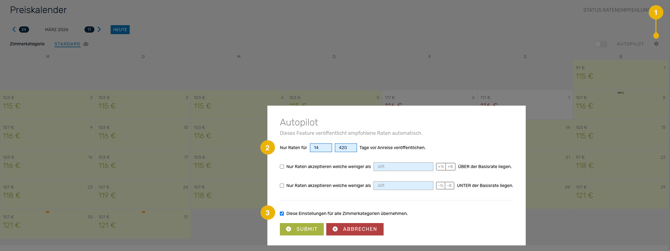
- Öffne die 'Manage' Seite und gehe zu den Autopilot-Einstellungen, indem du auf das Symbol ⚙️ oben rechts auf der Seite klickst.
- Lege in den Einstellungen des Autopilots zuerst die folgenden Punkte fest:
- Laufender Anwendungszeitraum (in DBA - days before arrival): Das ist der Zeitraum, in dem die Raten automatisch gesendet werden (Pflichtfeld). Es können maximal 420 Tage festgelegt werden.
Beispiel: „Nur Raten für Tage zwischen 14 und 420 Tagen vor dem Ankunftsdatum übertragen”, gezählt wird ab dem aktuellen Tag. D.h. wenn wir diese Regel am 01.03. definieren, wird der Autopilot ab dem 14.03. automatisch angewendet. - Differenz (optional): Lege ggf. eine maximale Differenz über und/oder unter deiner Basisrate fest.
Tipp: Du kannst all deine Basisraten unter Einstellungen > Preisstufen-Kalender > Preisstufen einsehen. - Auf alle anwenden (optional): Lege fest, ob die Einstellungen oben auf alle Zimmerkategorien oder nur auf die aktuell ausgewählte Kategorie angewendet werden sollen.
- Laufender Anwendungszeitraum (in DBA - days before arrival): Das ist der Zeitraum, in dem die Raten automatisch gesendet werden (Pflichtfeld). Es können maximal 420 Tage festgelegt werden.
- Wenn du fertig bist, klicke auf 'SUBMIT'.
Du kannst deine Einstellungen jederzeit ändern.
Die Einstellungen werden nun gespeichert. Abschließend muss der Autopilot noch für jede Zimmerkategorie manuell aktiviert werden.
2. Autopilot aktivieren/deaktivieren
Nachdem du die Autopilot-Einstellungen eingerichtet hast, kannst du ihn aktivieren oder deaktivieren, indem du den Schalter oben rechts im Preiskalender pro Kategorie ein- oder ausschaltest.
- Öffne die 'Manage' Seite
- Wähle die Zimmerkategorie aus, für die du den Autopilot aktivieren möchtest.
- Aktiviere den Schalter oben rechts. Wiederhole diesen Vorgang ggf. für weitere Kategorien.
Ergebnis: Für jede Zimmerkategorie wird neben dem Namen der Kategorie ein kleiner Roboter angezeigt.
- Roboter in blau: Der Autopilot ist aktiv.
- Roboter in grau: Der Autopilot ist inaktiv.

3. Autopilot für bestimmte Tage deaktivieren – Fixieren von Raten
An Tagen, an denen der Autopilot aktiviert ist, ist das manuelle Anpassen von Raten nicht möglich.
Wenn du einzelne Tage vom Autopiloten ausschließen möchtest, kannst du ihn deaktivieren, indem du die Raten für diese Tage (separat pro Kategorie) fixierst.
Fixieren von Raten:
- Öffne die 'Manage' Seite.
- Wähle die gewünschte Zimmerkategorie aus.
- Wähle im Kalender einen oder mehrere Tage aus.
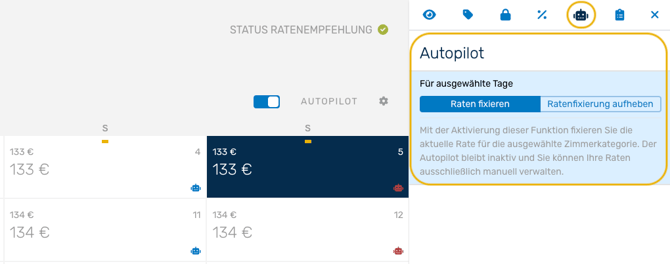
- Klicke in der rechten Seitenleiste oben auf den Roboter um zur Registerkarte „Autopilot” zu wechseln.
- Wähle „Raten fixieren” aus. Der Autopilot wird für die ausgewählten Tage deaktiviert. Die Raten werden für diese Tage nicht automatisch gesendet, bis du die Ratenfixierung ggf. wieder aufhebst.
- Du kannst die Raten an diesen Tagen nun jederzeit manuell anpassen.
Tipp: Lies in diesem Artikel nach, welche einzelnen Schritte bei der manuellen Anpassung von Raten erforderlich sind: Manage Detailbereich: Raten
Ob der Autopilot für einen bestimmten Tag aktiviert oder deaktiviert ist, kannst du ganz einfach anhand der Farbe des Roboters im unteren Bereich erkennen.
- Rot: Der Autopilot ist nicht aktiv, die Raten sind fixiert.
- Blau: Der Autopilot ist aktiv, die Raten werden automatisch gesendet.