
Schritt 1
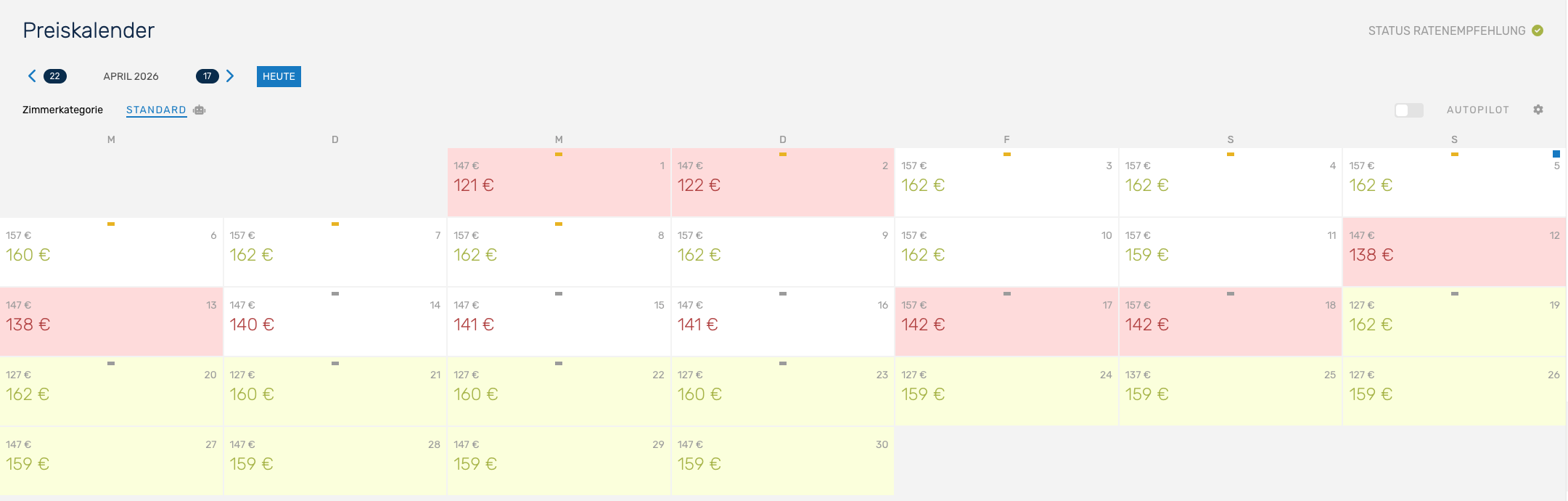
Öffne zunächst im Bereich „Manage” den Preiskalender, der eine strukturierte Übersicht über alle aktuellen Ratenvorschläge pro Zimmerkategorie bietet. Farbmarkierungen machen auf den ersten Blick deutlich, ob die Empfehlung lautet, die Tagesrate zu erhöhen (grün) oder zu reduzieren (rot)
Hinweis: Du fragst dich, wie die Ratenvorschläge ermittelt werden? Finde hier den passenden Artikel:
Berechnung der Raten
Schritt 2
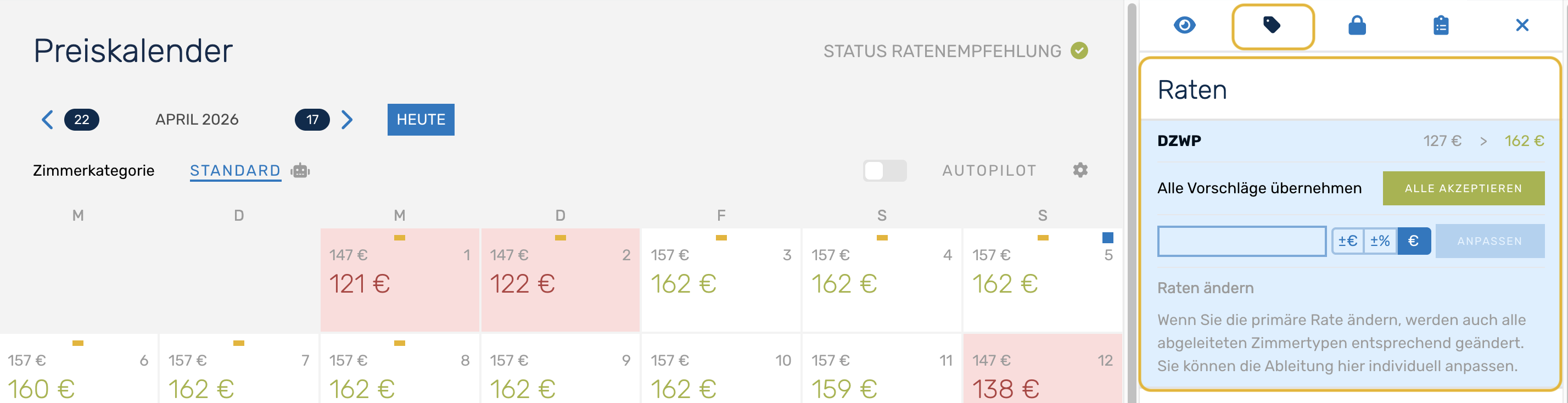
Durch das Klicken auf einen bestimmten Tag im Kalender öffnet sich auf der rechten Seite der Raten-Editor, in dessen Registerkarten du detaillierte Informationen zu KPIs, Berechnungsgrundlagen sowie geltenden Restriktionen findest und dir einen Überblick aller relevanten Rahmenbedingungen verschaffen kannst.
Schritt 3
Anhand der vorhandenen Informationen und deiner persönlichen Einschätzung geht es als nächstes entweder weiter mit der manuellen Anpassung oder der direkten Bestätigung der Raten (einfach mit einem Klick auf “ALLE AKZEPTIEREN”).
Anpassungen können individuell auf Hotel-, Zimmerkategorie- oder Zimmertyp-Ebene im Reiter „Raten“ vorgenommen werden. Dabei hast du die Flexibilität, Raten um einen bestimmten Betrag beziehungsweise Prozentsatz zu erhöhen oder zu senken. Vergiss nicht ganz unten zu "SPEICHERN"
Tipp: Du findest eine detaillierte Anleitung zur Handhabung manueller Anpassungen in folgendem Artikel:
Schritt 4
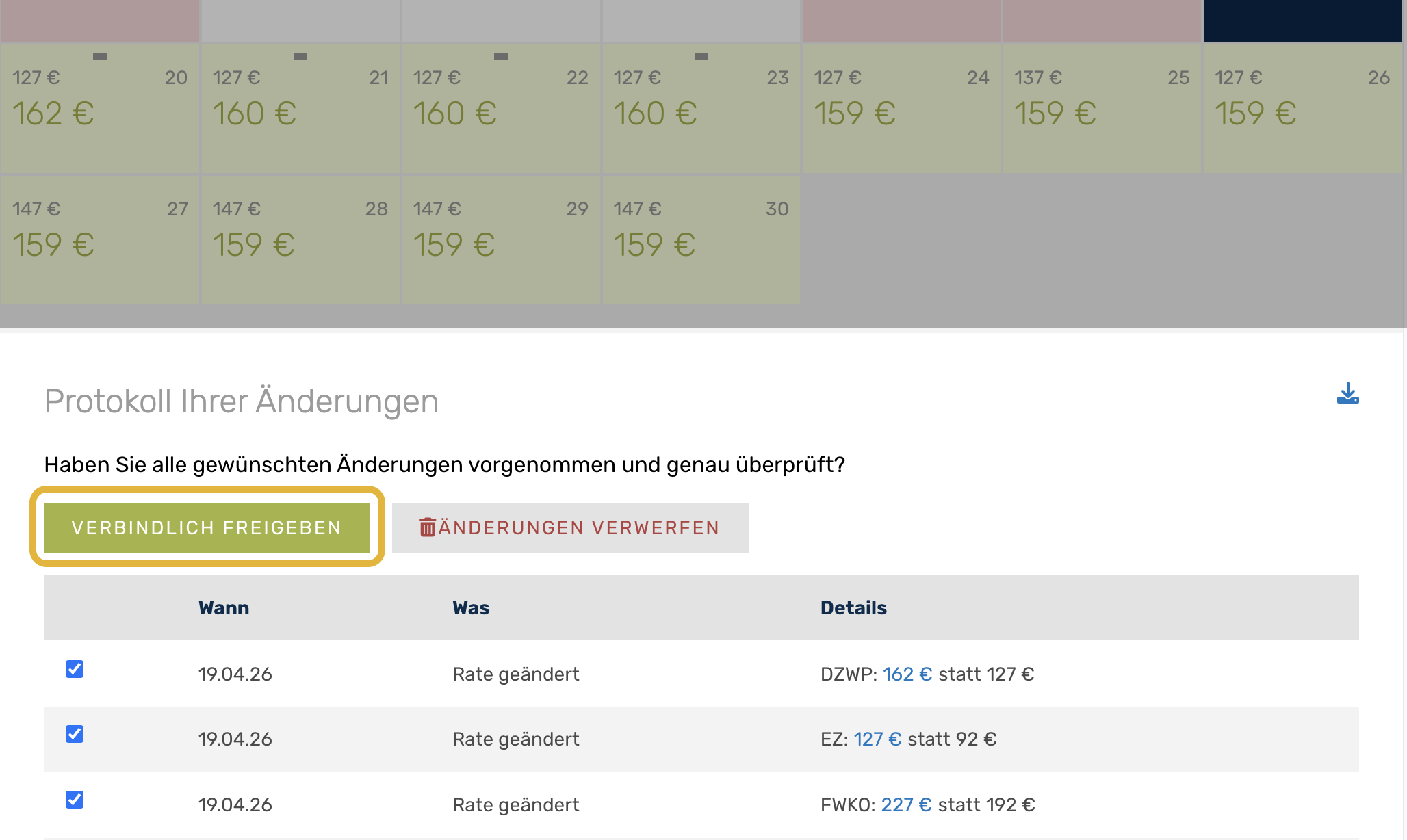
Sobald du deine akzeptierten Raten oder Änderungen gespeichert hast, werden diese in das Änderungsprotokoll übertragen. Rufe daher abschließend das “Protokoll Ihrer Änderungen” auf, um sämtliche Aktionen noch einmal zu überprüfen und die finale Freigabe zur verbindlichen Freigabe zu erteilen.
Schritt 5
Ergebnis: Sobald du die Aktualisierung gesendet hast, erscheint eine Erfolgsmeldung auf dem Bildschirm.
Hinweis: Bei bestimmten PMS überträgt RateBoard die Daten jedoch nicht sofort, sondern sie werden vom PMS gesammelt abgerufen. Die Häufigkeit hängt von den Einstellungen im PMS ab.
Tipp: Autopilot
Hast du ausreichend Erfahrung mit den generierten Ratenempfehlungen gesammelt und bist überzeugt, dass du durch Automatisierung Zeit im Tagesgeschäft sparen kannst? Dann nutze den Autopilot. Er wurde entwickelt, um dir manuellen Aufwand abzunehmen und kann dennoch nach deinen Bedürfnissen konfiguriert werden, sodass du weiterhin die Kontrolle behältst.
Erfahre hier mehr darüber: Autopilot
Tipp: Sieh dir zusätzlich unsere informativen Fresh-Up Webinare an, in denen sowohl der Manage Kalender im Allgemeinen, das Raten senden als auch die Detailbereiche erklärt werden.
🎓 Webinare: Rateboard Academy
Und noch mehr Hintergrundinformationen zum Thema Manage Kalender und den einzelnen Registerkarten im Raten-Editor sind auf diesen Seiten zu finden:
Manage Detailbereich: Berechnung
Manage Detailbereich: Übersicht