In diesem Artikel sind folgende Inhalte zu finden:
A) Schritt für Schritt: Raten auf Hotelebene anpassen
B) Schritt für Schritt: Raten nach Zimmerkategorie anpassen
C) Schritt für Schritt: Raten pro Zimmertyp anpassen
Info: Die manuelle Ratenanpassung ist ein optionaler Vorgang, falls du die von RateBoard bereitgestellten Vorschläge überschreiben möchtest.
Hier findest du zusätzliche Informationen darüber, wie die Ratenempfehlungen berechnet werden und wie sie veröffentlicht werden können:
Berechnung der Raten
Schritt für Schritt: Raten senden
Sobald du einen oder mehrere Tage im Preiskalender ausgewählt hast, öffnet sich automatisch die Registerkarte „Raten” auf der rechten Seite. Dort erhältst du eine Übersicht über die aktuell gültigen und die vorgeschlagenen Raten.
Diese Ratenempfehlungen kannst du auf drei Detailebenen anpassen:
➡️A) Höchste Ebene: Raten für alle Kategorien (gesamtes Hotel) anpassen
Wenn du schnell und einfach Raten für alle Zimmerkategorien freigeben oder um einen bestimmten Betrag oder Prozentsatz anpassen möchtest, verwende die Anpassungsfunktion auf Hotelebene.
Eine detaillierte Schritt-für-Schritt-Anweisung findest du weiter unten.
➡️ B) Mittlere Ebene: Raten pro Zimmerkategorie anpassen
Bei der Anpassung deiner Raten nach Zimmerkategorie konzentrierst du dich auf die Änderungen im primären Zimmertyp der Kategorie.Durch die Änderung des Primärpreises werden auch alle abhängigen Zimmertypen aktualisiert.
Die detaillierte Schritt-für-Schritt-Anweisung findest du weiter unten.
➡️C) Granulare Ebene: Raten pro Zimmertyp anpassen
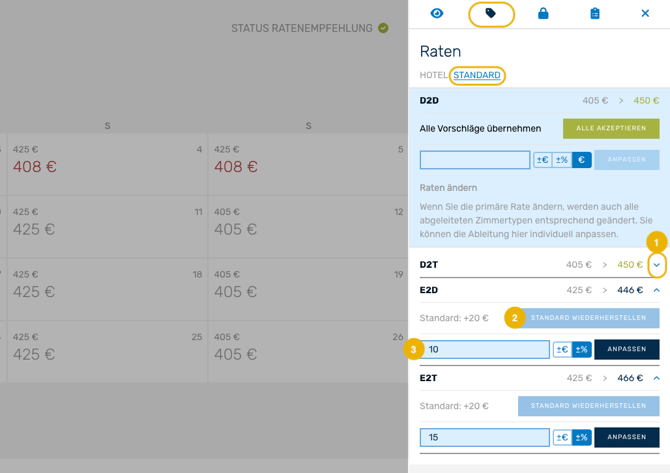
Es besteht sogar die Möglichkeit, noch eine Ebene tiefer zu gehen und die Raten für bestimmte Zimmertypen anzupassen. Die Vorgehensweise ist zunächst dieselbe, die einzelnen Zimmertypen können durch Klick auf die Schaltfläche „Erweitern” (🔽) aufgeklappt werden. Anschließend wird die aktuelle Ratenabweichung zum primären Zimmertyp angezeigt, die nach Bedarf angepasst werden kann.
Die detaillierte Schritt-für-Schritt-Anleitung findest du weiter unten.
Hinweis: Hier erfährst du alles über Zimmerkategorien, Zimmertypen und erforderliche Einstellungen im Zusammenhang mit der Berechnung der Raten und Preisstufen:
A) Schritt für Schritt: Raten auf Hotelebene anpassen
Vorbereitung: Wähle direkt im Kalender ein oder mehrere Daten aus, für die du Anpassungen vornehmen möchtest. Der Detailbereich Raten öffnet sich in der rechten Seitenleiste.
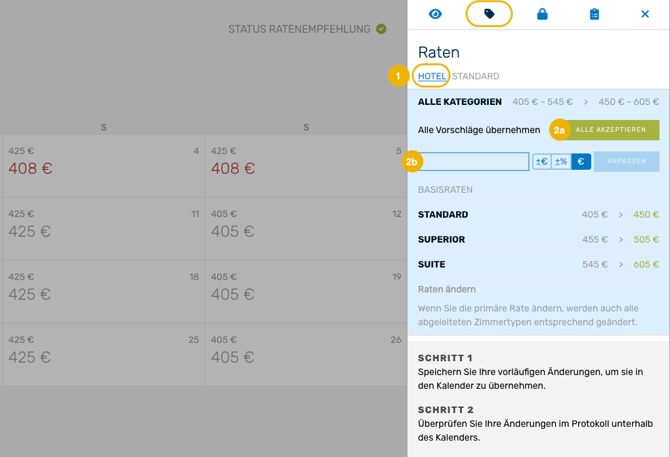
- Um deine Aktionen auf Hotelebene anzuwenden, wechsle oben in der Registerkarte 'Raten' zu 'Hotel'.
- Nun werden alle Zimmerkategorien aufgelistet und du kannst:
- Die Ratenempfehlungen akzeptieren, indem du auf 'Alle Akzeptieren' klickst.
Diese Aktion wird dann automatisch auf alle Kategorien angewendet. - Die Raten manuell anpassen, indem du das Eingabefeld verwendest.
Entscheide, auf welche Weise du die Rate anpassen möchtest:- ±€: Erhöhung oder Senkung um x€
- ±%: Erhöhung oder Senkung um x%
- €: einen neuen Wert festlegen
Hinweis: Durch die Änderung des Primärpreises werden auch alle abhängigen Zimmertypen aktualisiert. - Die Ratenempfehlungen akzeptieren, indem du auf 'Alle Akzeptieren' klickst.
- Speichere die vorgenommenen Änderungen.
- Abschließend überprüfe die Einträge im Änderungsprotokoll und veröffentliche sie in deinem PMS.
B) Schritt für Schritt: Raten nach Zimmerkategorie anpassen
Vorbereitung: Wähle zuerst die Zimmerkategorie aus, die bearbeitet werden soll, und danach ein oder mehrere Daten, für die du Anpassungen vornehmen möchtest. Der Detailbereich Raten öffnet sich in der rechten Seitenleiste.
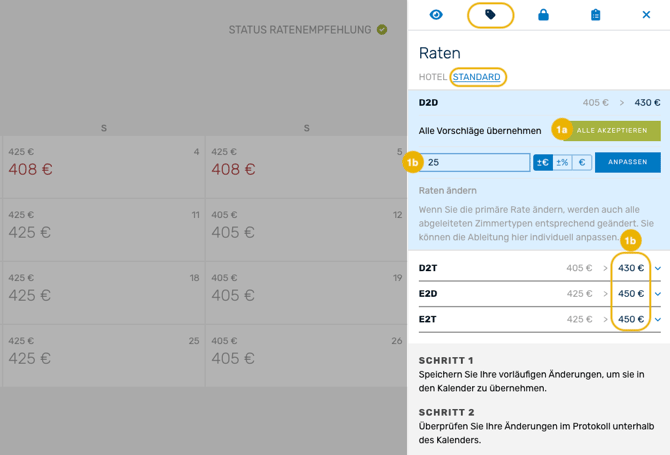
- Um die Raten nach Zimmerkategorie anzupassen, konzentriere dich auf das Hauptzimmer, also in der Übersicht das erste Zimmer mit blauem Hintergrund. Es gibt folgende Möglichkeiten:
- Die Ratenempfehlungen akzeptieren, indem du auf 'Alle Akzeptieren' klickst
Diese Aktion wird automatisch auf die zugewiesenen Zimmertypen angewendet - Die Raten manuell anpassen, indem du das Eingabefeld verwendest.
Entscheide, auf welche Weise du die Rate anpassen möchtest:
- ±€: Erhöhung oder Senkung um x€
- ±%: Erhöhung oder Senkung um x%
- €: einen neuen Wert festlegen
Hinweis: Durch die Änderung des Primärpreises werden auch alle abhängigen Zimmertypen aktualisiert.
- Die Ratenempfehlungen akzeptieren, indem du auf 'Alle Akzeptieren' klickst
- Speichere die vorgenommenen Änderungen, sobald du fertig bist.
- Abschließend überprüfe die Einträge im Änderungsprotokoll und veröffentliche sie in deinem PMS.
C) Schritt für Schritt: Raten pro Zimmertyp anpassen
Vorbereitung: Wähle zuerst die Zimmerkategorie aus, die bearbeitet werden soll, und wähle dann ein oder mehrere Daten aus, für die du Anpassungen vornehmen möchtest. Der Detailbereich Raten öffnet sich in der rechten Seitenleiste.
-
Um die Raten pro Zimmertyp anzupassen, wähle ein Zimmer aus und klicke auf den Pfeil nach unten (🔽), um die Optionen anzuzeigen. Es wird ein Eingabefeld sowie ein Button zum Wiederherstellen des Standardwerts angezeigt.
- Mithilfe des Eingabefelds kannst du entscheiden, auf welche Weise du die Rate anpassen möchtest:
- ±€: Erhöhung oder Senkung um x€
- ±%: Erhöhung oder Senkung um x%
Gib den gewünschten Wert ein – beachte, dass dies definiert, um wie viel die Rate vom primären Zimmerpreis abweicht: aktiver Primärpreis plus die eingegebenen Werte oder Prozentsätze.
- Klicke auf 'Anpassen'. Du kannst danach den neuen Preis in der Übersicht direkt darüber sehen.
- Speichere die vorgenommenen Änderungen, sobald du fertig bist.
- Überprüfe abschließend die Einträge im Änderungsprotokoll und veröffentliche sie in deinem PMS.