
▶️ So werden aktive Raten und Einstellungen wieder mit deinem PMS/CM synchronisiert
Was bedeutet Resynchronisierung?
Die Resynchronisierung umfasst bereits akzeptierte Raten für die nächsten 24 Monate, neue Restriktionen, neue Einstellungen in der Preiskonfiguration, neue Einstellungen in den Rate Plans und neue Einstellungen in den Preisstufen (Zuschläge) und sendet diese Daten an alle integrierten Schnittstellen.
HINWEIS: Die Resynchronisierung akzeptiert keine Ratenempfehlungen. Die Resynchronisierung sendet nur bereits akzeptierte Raten (im Preiskalender in der oberen linken Ecke jedes Tages grau dargestellt) und Änderungen, die in den Einstellungen vorgenommen wurden.

Wichtig! Wenn du Raten im Preiskalender manuell anpasst, werden sie nicht überschrieben, sondern unverändert erneut gesendet.
Schritt für Schritt: Daten resynchronisieren
Die Funktion „Resynchronisieren” befindet sich im unteren Bereich der Manage-Seite, direkt unter dem Änderungsprotokoll. Nachdem du beispielsweise Restriktionen, Einstellungen und Konfigurationen bearbeitet hast, gehe wie folgt vor:
- Klicke auf „Daten Resynchronisieren“
- Bestätige nochmals, dass du die Daten resynchronisieren möchtest
- Warte, bis der Vorgang abgeschlossen ist, und schon ist der Prozess erledigt!
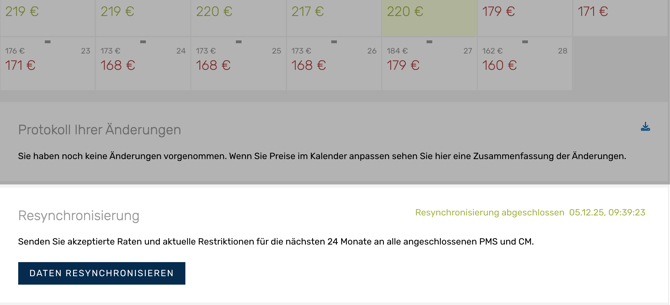
Falls die Resynchronisierung aus irgendeinem Grund nicht erfolgreich war, kann im Fehlerprotokoll nachvollzogen werden, was schiefgelaufen ist. Stelle sicher, dass du alle im Fehlerprotokoll angegebenen Punkte anpasst, bevor du erneut auf „Resynchronisierung“ klickst.