
Eine Einordnung, welche wichtige Rolle diese Einstellungen bei der Berechnung der Ratenempfehlung spielen, wird im Artikel Berechnung der Raten gegeben.
Wichtig ist, dass der Schritt 1, das Definieren von verschiedenen Preisstufen sowie das Festlegen von Basis-, Minimum- und Maximumraten pro Kategorie abgeschlossen ist. Das genaue Vorgehen wird im Artikel Preisstufen definieren erläutert.
Preisstufen im Kalender hinterlegen
Wähle im Settings-Bereich Preisstufen-Kalender den Reiter Raten aus.
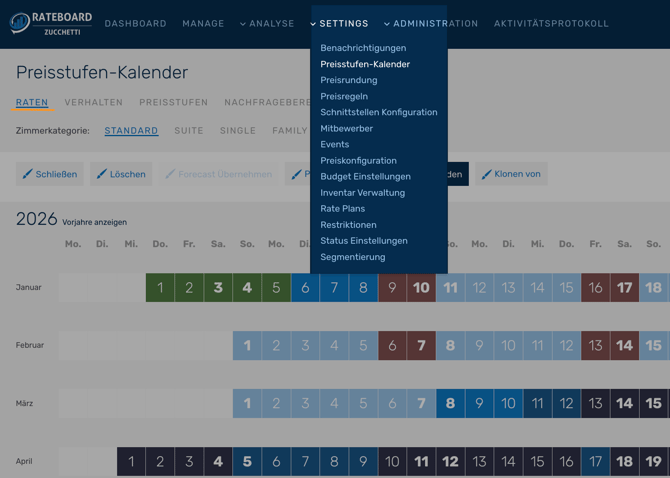
Wichtig! Es muss für jede Kategorie an jedem Tag eine Preisstufe hinterlegt sein. Ist das nicht der Fall, wird keine Ratenempfehlung berechnet.
Die verschiedenen Raten-Pinsel:
Die Buttons oberhalb des Kalenders nennen wir “Raten-Pinsel”. Mit ihnen kannst du entweder eine Preisstufe oder eine Schließzeit in den Kalender “malen”, oder diese mit dem “Löschen” Pinsel wieder entfernen.
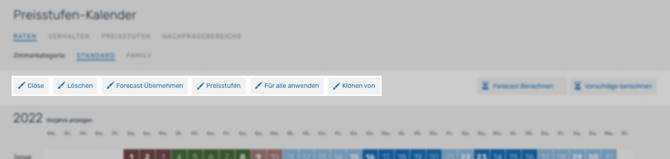
Info: Wenn du zusätzlich den Button “Für alle anwenden” aktivierst, dann “malt” der Pinsel deine Änderungen in die Kalender aller Kategorien. Sonst werden deine Anpassungen nur in der gewählten Zimmerkategorie hinterlegt.
- Preisstufen: Du kannst zwischen Preisstufen, welche in der Registerkarte “Preisstufen” eingepflegt sind, wählen.
- Schließen: Das Hotel wird im Kalender als geschlossen markiert. Der Zeitraum wird aus der Berechnung der Ratenvorschläge ausgeschlossen.
Achtung: RateBoard kann keine Verfügbarkeiten steuern bzw. schließen - dies muss weiterhin über euren CM bzw. das PMS umgesetzt werden!
- Löschen: Dadurch werden für die ausgewählten Tage alle zuvor angewendeten Preisstufen entfernt.
- Spezialpinsel - Forecast übernehmen: Es wird das Preisniveau angewendet, das RateBoard für die ausgewählten Tage empfiehlt. Um die Empfehlungen für 365 Tage im Voraus zu sehen, klicke auf FORECAST BERECHNEN. Hierzu musst du zuerst weitere Einstellungen im Reiter “Nachfragebereiche” vornehmen.
- Spezialpinsel - Klonen von: Es werden die Preisstufen einer Zimmerkategorie geklont und auf eine andere Zimmerkategorie angewendet.
Ratenpinsel verwenden
Nachdem du eine der Pinseloptionen ausgewählt hast, markiere mit der Maus einen oder mehrere Tage, auf die du die Option anwenden möchtest und klicke unbedingt auf ÜBERNEHMEN, wenn du fertig bist.
Verfahre so, bis alle Tage im Kalender mit Preisstufen oder Schließtagen markiert sind. Schließtage bitte immer berücksichtigen, dies hat Einfluss auf Ratenberechnung und Analytik.
Tipp: Du kannst auch nicht-zusammenhängende Tage auf einmal auswählen, indem du Strg- oder Befehlstaste gedrückt hältst, während du auf die einzelnen Tage klickst, die du auswählen möchtest
Wichtig: Wenn sich nach Eingabe der Preisstufen die Kalendertage rot färben, ist die Berechnung hinter diesen Tagen noch nicht aktiv. Bitte schicke die neu geladenen Raten noch in Manage mittels der gewöhnlichen 3 Schritte (alle akzeptieren, speichern & verbindlich freigeben) an dein PMS/deinen CM durch und informiere unser Support-Team, sodass wir den Algorithmus für die Empfehlungen aktivieren können.