
Inhalt:
Basiswissen
Vorgehen beim Erstellen oder Ändern der Preisstufen
Preisstufen definieren
Preisstufen klonen
Preisanpassungen anlegen
Tipps: Wie lege ich Min- Max und Basispreis fest?
In diesem Artikel wird beschrieben, wie Preisstufen angelegt und definiert werden. Im Anschluss müssen die von dir definierten Stufen im Preisstufenkalender hinterlegt werden. Wie das funktioniert erklären wir hier:
Eine Einordnung, welche wichtige Rolle diese Einstellungen bei der Ratenermittlung spielen, wird im Artikel Berechnung der Raten gegeben.
Basiswissen und Voraussetzungen
Was sind eigentlich Preisstufen?
Die Preisstufe ist der Rahmen, in dem sich der RateBoard Algorithmus mit seinen Ratenempfehlungen bewegen darf. Eine Preisstufe wird durch einen Maximalwert, Minimalwert und einen Basispreis definiert. Darüber hinaus können Ableitungen von diesen Werten für bestimmte Zimmertypen und ein Gültigkeitsdatum festgelegt werden. Du könntest z.B. für dein Hotel 3 Preisstufen mit den von dir definierten Bezeichnungen “Hauptsaison”, “Nebensaison”, “Zwischensaison” festlegen.
Voraussetzung: Inventar
- Zimmerkategorien: In RateBoard gibt es 7 vordefinierte Zimmerkategorien (Standard, Superior, Suite,...). Jeder Zimmertyp, der für dein Hotel im PMS definiert ist, muss einer Hubspot Kategorie zugewiesen werden. → siehe dazu auch: Inventar Verwaltung
- Zimmertypen: Die Namen der Zimmertypen stammen aus deinem PMS. Beispiele für Zimmertypen wären “Standard mit Balkon”, “Standard Bergblick”, “Standard Straße”. Jeder Zimmertyp wird in RateBoard genau einer Zimmerkategorie zugewiesen.
Wichtig! Bevor du mit dem Definieren der Preisstufen beginnen kannst, müssen zuerst die Zimmertypen den Kategorien zugewiesen werden. Wie das genau funktioniert erfährst du im Bereich Inventar Verwaltung
Vorgehen beim Erstellen oder Ändern der Preisstufen
Gehe zunächst in den Settings-Bereich Preisstufen-Kalender und wähle oben den Reiter Preisstufen aus. Hier kannst du deine Preisstrategie für alle Zimmerkategorien festlegen.
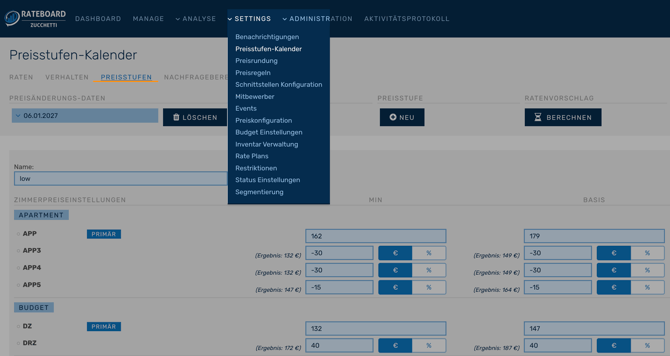
Preisstufen definieren
- Neue Preisstufe erstellen
- Erstelle eine neue Preisstufe, indem du auf Preisstufe + NEU klickst.
- Es öffnet sich eine neue Gruppe mit allen Zimmerkategorien und Zimmertypen entsprechend den Einstellungen in der Inventarverwaltung.
- Benenne die Preisstufe
(Tipp: Nutze wiedererkennbare Namen wie z.B. “Hauptsaison”).
- Preise für die Primärtypen festlegen
- Definiere Basispreise, Minimumpreise und Maximalpreise gültig für den Primärzimmertyp. (siehe auch Abschnitt Tipps)
- Ableitungen vom Primärtyp zu den zugehörigen Zimmertypen festlegen
- Sobald du den Minimum-, Basis- und Maximalpreis für den Primärtyp definiert hast, ist die Eingabe der Ableitungswerte für alle anderen zugewiesenen Zimmertypen erforderlich.
- Du kannst den Unterschied in
- €: z.B. +/- 10€ oder
- %: Prozent, z.B. +/-10% definieren.
- Die resultierenden Preise werden automatisch berechnet und angezeigt.
- Preisstufen speichern
- Wenn alle Preise in der Preisstufe eingegeben sind, musst du die Anpassung zuletzt noch SPEICHERN.
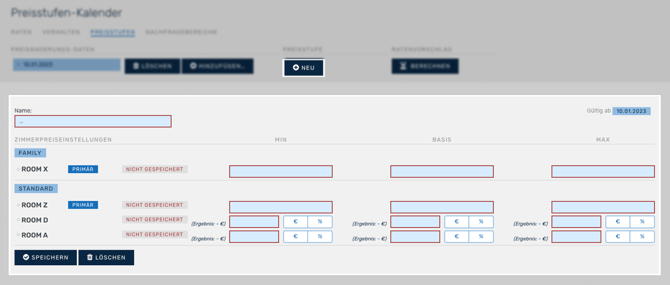
Beispiel:
In diesem Beispiel wird das Appartement 3 (APP3) in der Hauptsaison immer 30€ weniger kosten als der Primärtyp Appartement APP.

D.h. wenn der RateBoard Algorithmus für die Kategorie Appartement eine Rate von 230€ empfiehlt, dann wird für APP3 eine Rate von 200€ hinterlegt.
Nun hast du deine erste Preisstufe “Hauptsaison” angelegt. Lege beliebig viele weitere Preisstufen an, indem du deine erste Preisstufe klonst und daran Anpassungen machst oder du wieder auf + NEU klickst um mit einem leeren Formular zu starten.
Wichtig: MIN/MAX werden sicherstellen, dass die RateBoard Ratenvorschläge künftig nie unter oder über diese gesetzten Limits gehen. Der Basispreis ist die Grundlage unseres Algorithmus und der folgenden Berechnungsschritte. (Näher beschrieben im Artikel Berechnung der Raten)
Preisstufe klonen
Wenn du beim Erstellen mehrerer Preisstufen Zeit sparen möchtest, kannst du eine vorhandene Preisstufe klonen.
- Gehe zu den Preisstufen, welche du klonen möchtest.
- Drücke auf KLONEN.
- Füge deiner neuen Preisstufe einen anderen Namen hinzu.
- Passe die Raten an.
- Drücke auf SPEICHERN.
Tipps: Wie lege ich Min- Max und Basispreis fest?
Der Basispreis (BAR – Best Available Rate) ist dein strategischer Ausgangspreis für ein durchschnittlich nachgefragtes Datum bei normaler Auslastung. Er liegt zwischen Minimal- und Maximalpreis und basiert auf deiner Ziel-Positionierung, deinem gewünschten Jahresdurchschnittspreis (ADR) sowie deiner geplanten Auslastung – von diesem Wert aus steuert der RateBoard Algorithmus nach oben oder unten
Der Minimalpreis ist die untere Preisgrenze und sollte mindestens alle variablen Kosten decken, damit du kein Geld pro verkauftem Zimmer verlierst. Außerdem solltest du darauf achten, dein Zimmer nicht "unter Wert" zu verkaufen, um deine Marke und den Markt nicht zu schädigen.
Der Maximalpreis ist die höchste marktgerecht durchsetzbare Rate, die du in Zeiten starker Nachfrage erzielen kannst, ohne Buchungen oder dein Preisimage zu gefährden. Auch hier solltest du beachten, dich nicht über Wert zu verkaufen, um unzufriedene Gäste durch eine falsche Erwartungshaltung aufgrund des Preises zu vermeiden.
Gültigkeit von Preisstufen definieren - Preisanpassungen anlegen
In der Regel definieren unsere Kunden alle 1-3 Jahre neue Maximal-Minimal und Basispreise, um auf wirtschaftliche Entwicklungen zu reagieren. Indexanpassungen können sehr einfach vorgenommen werden, ohne dass du neue Preisstufen anlegen musst.
Wenn du beispielsweise ein neues Preisniveau für das nächste Jahr hinterlegen möchtest, kannst du so vorgehen:
- Klicke ganz oben bei Preisänderungsdaten auf + HINZUFÜGEN.
- Wähle das Gültigkeits-Datum.
- Klicke auf OK, um zu speichern.
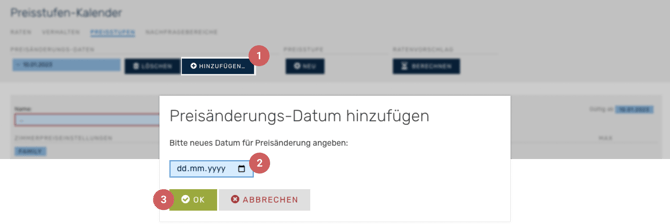
Sobald du gespeichert hast, kannst du dieses Datum in der Dropdown-Liste der Preisänderungsdaten auswählen. Automatisch stehen die vorhandenen Preisstufen zum Überschreiben zur Verfügung und du musst nur noch die erforderlichen Änderungen vornehmen und diese speichern.
Nächster Schritt: Preisstufen im Kalender hinterlegen
Sobald du die Preisstufen gespeichert hast, kannst du diese Ratenkalender auf die verschiedenen Perioden im Jahr verteilen.
Siehe hierfür die ausführliche Beschreibung im Artikel Preisstufen im Kalender hinterlegen.
Weitere Konfigurationen, die relevant für die Ratenempfehlungen sind, werden in diesen Artikeln näher beschrieben: