Inhalt
Anwendungsbeispiele
Starte eine Analyse
Filter und Verteilungen
Auswertung von Details in der Grafik
Ansicht der letzten aktiven Rate
Der Forecast
Auswertung von Details in den Kacheln
Auswertung von Details in der Tabelle
Anwendungsbeispiele
Die Hoteldaten Analyse kann dich bei der Beantwortung von Fragestellungen rund um die Entwicklung von Geschäftszahlen unterstützen. Du kannst dir schnell und einfach im Hauptdiagramm einen Überblick einer bestimmten Zeitspanne verschaffen oder mit Detailauswertungen von KPIs in die Tiefe gehen, wie folgende Beispiele zeigen:
- Wie haben sich mein Umsatz gesamthaft und der RevPar und ADR im Vergleich zu den vergangenen 2 Jahren entwickelt? (zum Beispiel nach der Einführung von Revenue Management ab einem bestimmten Zeitpunkt)
→ siehe Auswertung von Details in den Kacheln
- Welche Auslastung und Umsatz prognostiziert RateBoards intelligenter Forecast? Forecast-Modelle unterstützen dynamische Preisgestaltung und optimale Ressourcenplanung. So können Umsatz, Personalplanung und Marketingkampagnen datenbasiert optimiert werden
→ siehe Forecast
- Welche Zimmerkategorien, welche Kanäle und welche Nationalitäten haben am meisten zum Umsatz beigetragen?
→ siehe Filter & Verteilungen
- Wie haben sich die Raten von bestimmten Zimmerkategorien zeitlich verändert und welchen Einfluss hatte dies auf die verkauften Zimmer?
→ siehe Auswertung von Details in den Kacheln, speziell die Diagramme Ratenänderungen und Entwicklung
- Welche Effekte auf die Auslastung haben höhere oder niedrigere Raten im zeitlichen Verlauf?
→ siehe Auswertung von Details in der Grafik, blende zusätzlich die aktive Rate ein
Starte eine Analyse
Öffne in Rateboard die Hoteldaten Seite. Navigiere dazu im Hauptmenü zu Analyse und als nächstes zu Hotel.

- Beginne mit der Auswahl einer KPI in den Filtern.
Zur Auswahl stehen Auslastung, Umsatz, ADR und RevPar.
Tipp: Du bist noch unsicher über die Definition einzelner KPIs und deren Berechnung? Finde hier alle Erläuterungen: Abkürzungen und Fachbegriffe – Spickzettel
-
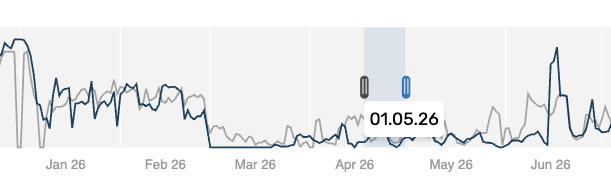
Wähle einen Zeitraum - Analysiere beispielsweise den Umsatz über einen Zeitraum von 3 Monaten mit Blick in die kommenden Wochen. Die Definition des Zeitraums erfolgt dabei mittels Datumsbereichs-Leiste unter dem Diagramm. Wähle durch Verschieben der beiden Balken das Start-& Enddatum des gewünschten Zeitraums.
Wichtig: Die angezeigten Daten stammen aus deinem PMS und umfassen dabei in Abhängigkeit vom PMS Umsätze, die rein aus Logis generiert sind oder on top noch Frühstück oder Halbpension beinhalten. (Die initial konfigurierte Standardrate enthält aber keine Ortstaxe, Einnahmen aus dem Spa-Bereich etc.)
Hinweis: Wechsle die Perspektive zwischen Netto-& Brutto Umsätzen mit dem Schieberegler ganz oben rechts auf der Seite.

- Setze optional die Werte in den Vergleich zu einer zeitlichen Referenz.
Dabei können bis zu 2 Referenzzeiträume in den Filtern gesetzt werden, wobei zwischen dem exakt gleichen Datum oder dem entsprechenden gleichen Wochentag jeweils 1 oder 2 Jahre im Rückblick unterschieden werden kann. - Verfeinere die Analyse durch das Eingrenzen mit Filtern oder wähle eine detaillierte Sicht auf die Verteilung einer bestimmten KPI und deren Merkmale. Mehr über die verfügbaren Konfigurationen unter Abschnitt Filter und Verteilungen.
- Werte deine Analyse über die Grafik, tabellarisch oder über die Detail-Kacheln auf Tagesbasis aus.
- Speicher die am häufigsten benötigten Selektionen unter Voreinstellungen ab und greife so das nächste Mal schneller auf die Kombination der Filter zurück.

Filter und Verteilungen
Detaillierte Einsichten in Zusammensetzung und Verteilung von Analyseergebnissen erhältst du bei der Verwendung von Filtern und Verteilung. Selektiere dabei in der oberen Leiste auf die gewünschten Merkmale.
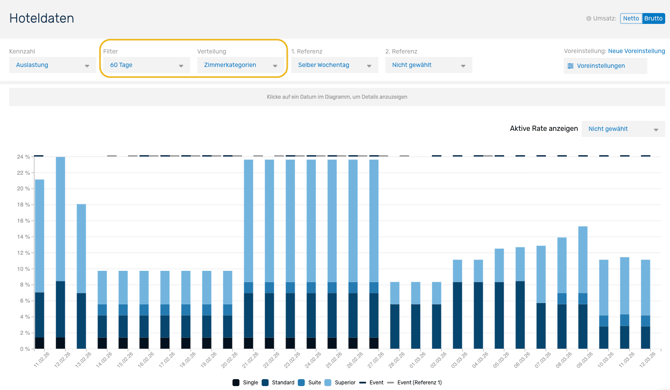
Filter grenzen die Analyseergebnisse auf nur eine ganz bestimmte Information ein.
Zur Auswahl stehen bei der Filter-Selektion:
- Pickup: du kannst auswählen, ob du den Pickup der letzten 1, 3, 7, 14, 30, 60 oder 90 Tage anzeigen möchtest.
Hinweis: Wir zeigen hier den Netto-Pickup des gewählten Pickup-Zeitfensters an. Das bedeutet z.B. für den Pickup Filter = 90 Tage, dass die Anzahl der gebuchten Zimmer abzüglich derer gebuchten Stornierungen der letzten 90 Tage dargestellt werden. - Zimmerkategorie: Die Zimmerkategorien sind die, die du in deinen Inventar-Einstellungen festgelegt hast.
- Zimmertyp: Die Zimmertypen sind die gleichen, die du in deinem PMS einrichtest und verwendest.
- Segmente: Die für diese Analyse verfügbaren Segmente sind die gleichen, die du in deinem PMS einrichtest und verwendest.
- Segment Kategorien: Die für diese Analyse verfügbaren Segment Kategorien sind jene, die du in den RateBoard Einstellungen den im PMS verwendeten Segmenten zuordnest. (Weiterführende Informationen finden sich hier)
- Kanäle: Die für diese Analyse verfügbaren Kanäle entsprechen den Kanälen, die du in deinem PMS einrichtest und verwendest.
- Länder: Die für diese Analyse verfügbaren Länder entsprechen den Ländern, die du in deinem PMS einrichtest und verwendest.
Bei der Verwendung von Verteilungen erhältst du eine detaillierte Sicht auf die Zusammensetzung der KPI. Das hilft besonders beim Verständnis, welche Zimmerkategorien, welche Kanäle oder welche Nationalitäten am meisten zum Umsatz oder der Auslastung beigetragen haben.
Mögliche Verteilungsansichten sind:
- Segmente
- Segment Kategorien
- Kanäle
- Zimmertyp
- Zimmerkategorie
- Länder
- Pick-Up
Hinweis: Bei gewählter Pickup-Verteilung (z.B. 90 Tage) zeigen wir die Entwicklung der Buchungslage der letzten 90 Tage. OTB zeigt die Summe an Buchungen und Stornierungen, die bereits vor mehr als 90 Tagen gebucht wurden. Die Balken "Bestätigt" und "Storniert" zeigen alle Buchungen und Stornierungen die während der 90 Tage stattgefunden haben.
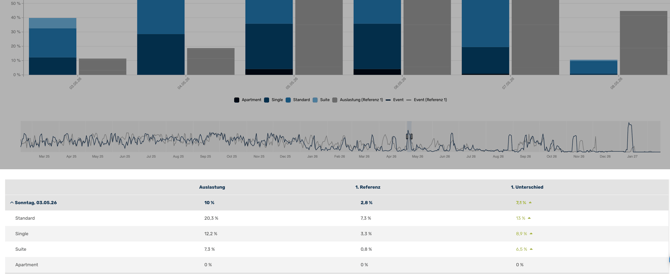
Die Grafik spiegelt immer das Ergebnis der gesetzten Parameter wider. Mit Hilfe der Datums-Bereichsleiste kann der angezeigte Zeitraum flexibel angepasst werden. Die Balken zeigen das Ergebnis auf Tagesbasis im Farbschema dunkelblau (aktuelles Jahr) und hellgrau (gewählte Referenz-Zeiträume). Angezeigt werden zusätzlich Events, falls solche gepflegt sind.
Hinweis: Durch Klick auf Elemente in der Legende kannst du schnell und einfach Ebenen in der Grafik ein- & ausblenden.
Wenn du die Maus über einen Balken bewegst, werden für den jeweiligen Tag alle relevanten Informationen aufgelistet. So erhält man beispielsweise Einsicht in genaue Prozentzahlen von KPI oder gewählter Verteilung.
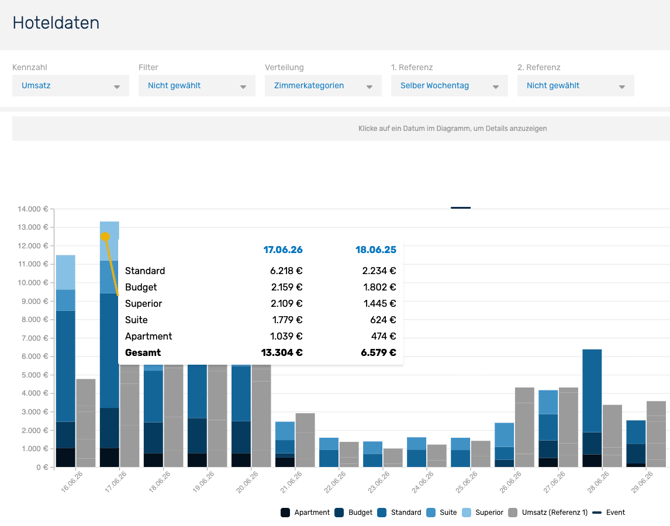
Ansicht der letzen aktiven Rate
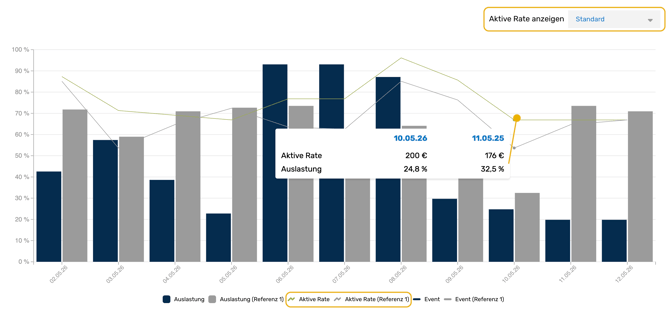
Oben rechts in der Grafik gibt es die Auswahl “Aktive Rate anzeigen”. Hier kann eine Zimmerkategorie gewählt und der zuletzt dafür gültige Zimmerpreis grafisch als Linie dargestellt werden.
Informationen zur letzten aktiven Rate für einen bestimmten Tag erhältst du, wenn die Maus über einen der Balken bewegt wird. Diese Auswertung ist besonders aufschlussreich für die Frage, welche Effekte höhere oder niedrigere Raten auf die Auslastung hatten.
Der Forecast
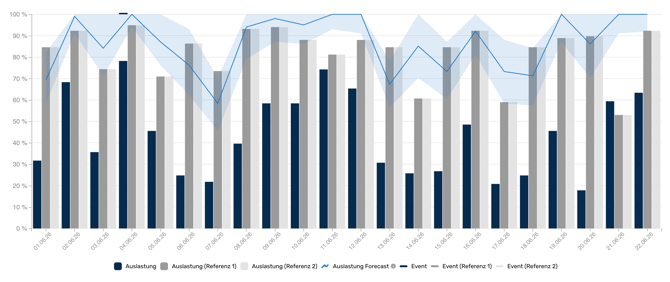
Die in der Grafik blau dargestellte Linie zeigt den tagesaktuellen Forecast der gewählten KPI (Umsatz oder Auslastung) an.
Hinweis: Die Anzeige des Forecasts ist 1 Monat nach abgeschlossenem Onboarding Prozess für neue Hotels verfügbar.
Diese KI Prognose kann dir Indikationen zur voraussichtlichen Entwicklung liefern. Die Anzeige des Forecasts erfolgt für die nächsten 12 Monate. Die hinterlegte Schattierung der Linie steht für den wahrscheinlichen Schwankungsbereich der Prognose.
Das intelligente Modell bewertet auf Basis festgelegter Kriterien die Qualität der grundlegenden Daten und des Forecasts deines Hotels. Sind unsere Ansprüche für eine leistungsfähige Prognose nicht erfüllt, wird kein Forecast angezeigt.
Wir schöpfen als RMS Marktführer mit 10 Jahren Erfahrung und Teil der Zucchetti Group aus einem großen Datenpool, was dir in den Prognosen den entscheidenden Vorsprung verschafft.
Wichtig: Eine Prognose für die reale Welt kann niemals zu 100 % der Realität entsprechen, da die Zukunft von Natur aus ungewiss ist. Daher sollten Hoteliers diese stets durch ihr wertvolles Fachwissen, ihre Erfahrung und ihre realistische Perspektive ergänzen.
Auswertung von Details in den Kacheln
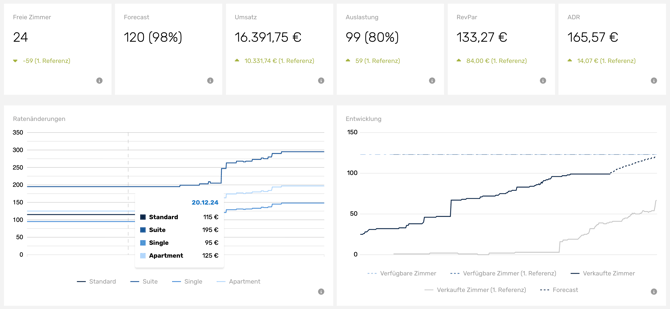
Mittels Klick auf einen bestimmten Balken im Diagramm ist es möglich, die KPIs eines bestimmten Datums noch tiefer auszuwerten. Es öffnen sich Kacheln im oberen Bereich der Seite, die folgenden Inhalt besitzen:
- Verfügbare Zimmer: aktuell freie Kapazität am gewählten Tag.
- Forecast: Ausblick auf voraussichtlich verkaufte Anzahl Zimmer und Auslastung am gewählten Tag. Wurde die Kennzahl Umsatz ausgewählt, wird die Umsatz-Prognose dargestellt.*
- Umsatz, Auslastung, RevPar & ADR: Anzeige des aktuellen “On-the-Books” Stands der KPI und ggf. Darstellung der Differenz zu den selektierten Referenz-Zeitpunkten, wenn Referenzen oben in den Filtern ausgewählt wurden.
- Ratenänderung: Dieses Diagramm zeigt im zeitlichen Verlauf die jeweils gültigen Preise pro Zimmerkategorie an
- Entwicklung: Dieses Diagramm stellt die Buchungsentwicklung im zeitlichen Verlauf dar. Die Entwicklung der verkauften Zimmer des laufenden Jahres wird in dunkelblau dargestellt. Liegt das Ankunftsdatum noch in der Zukunft, wird die Linie gestrichelt fortgesetzt, um die prognostizierte Entwicklung zu zeigen.
*Die Prognose für die nächsten 12 Monate wird nur angezeigt, wenn nach übergeordneten Kriterien die Datengrundlage ausreichend ist.
Auswertung von Details in der Tabelle
Alle Ergebnisse, die oben grafisch dargestellt sind, werden auch tabellarisch aufbereitet und auf Tagesbasis aufgelistet. Durch Auswahl von KPI, Filter, Verteilung und Referenzen kann die Tabelle flexibel je nach Bedürfnis aufgebaut werden.