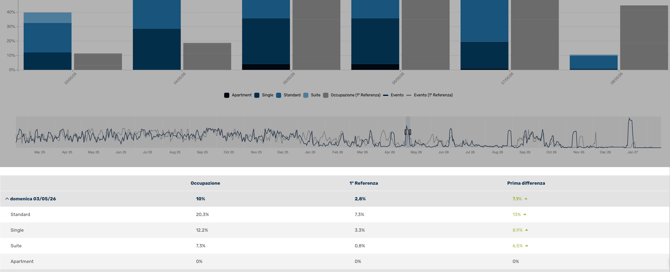
Cosa trovi in questa schermata:
Esempi pratici
Avviare un'analisi
Filtri e distribuzioni
Analisi dei dettagli nel grafico
Visualizzazione dell'ultima tariffa attiva
Forecast
Analisi dei dettagli nei riquadri
Analisi dei dettagli nella tabella
Esempi pratici
L'analisi dei dati dell'hotel può aiutarti a rispondere a domande sull'andamento dei dati aziendali. Puoi ottenere rapidamente e facilmente un sommario di un periodo specifico nel grafico principale o approfondire con un'analisi dettagliata dei KPI, come mostrano i seguenti esempi:
- Come si sono sviluppati il mio Revenue Totale, il RevPAR e l'ADR rispetto agli ultimi due anni? (Ad esempio, dopo l'introduzione del revenue management a partire da un certo momento)
→ Vedi analisi dei dettagli nei riquadri
- Quale occupazione e Revenue prevede il Forecast intelligente di RateBoard? I modelli di Forecast supportano la determinazione dinamica dei prezzi e la pianificazione ottimale delle risorse. In questo modo è possibile ottimizzare il Revenue, la pianificazione del personale e le campagne di marketing sulla base dei dati
→ vedi Forecast
- Quali categorie di camere, canali e nazionalità hanno contribuito maggiormente al Revenue?
→ Vedi filtri e distribuzioni
- Come sono cambiate nel tempo le tariffe per determinate categorie di camere e quale impatto ha avuto questo sulle camere vendute?
→ Vedi analisi dei dettagli nei riquadri, in particolare gli aggiornamenti delle tariffe e i diagrammi di sviluppo
- Quali effetti hanno le tariffe più alte o più basse sull'occupazione nel tempo?
→ Vedi analisi dei dettagli nel grafico, visualizza anche l'ultima tariffa
Avvia un'analisi
Apri la pagina Dati dell'hotel in RateBoard. Per farlo, vai su Analisi nel menu principale e poi su Dati dell'hotel.

- Inizia selezionando un KPI nei filtri.
Puoi scegliere tra Occupazione, Revenue, ADR e RevPAR.
Suggerimento: non sei ancora sicuro della definizione dei singoli KPI e di come vengono calcolati? Puoi trovare tutte le spiegazioni qui: Abbreviazioni e termini, scheda riassuntiva
-
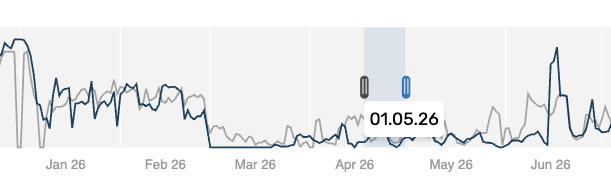
Seleziona un periodo di tempo, ad esempio effettua l'analisi dei ricavi in un periodo di 3 mesi con un'occhiata alle settimane successive. Il periodo viene definito utilizzando il cursore dell'intervallo di date sotto il diagramma. Seleziona le date di inizio e fine del periodo richiesto spostando le due barre.
Importante: i dati visualizzati provengono dal tuo PMS e, a seconda del PMS, includono i ricavi generati esclusivamente dall'alloggio o anche la colazione o la mezza pensione. (Tuttavia, la tariffa standard inizialmente configurata non include le tasse locali, i ricavi dell'area spa, ecc.)
Nota: passa dai ricavi netti a quelli lordi utilizzando il cursore in alto a destra della pagina.

- Facoltativamente, imposta i valori in confronto a un riferimento. Nei filtri è possibile impostare fino a due date di riferimento, scegliendo tra la data esatta o lo stesso giorno della settimana di 1 o 2 anni fa.
- Affina l'analisi utilizzando i filtri o seleziona una vista dettagliata della distribuzione di un KPI specifico e delle sue caratteristiche. Per ulteriori informazioni sulle configurazioni disponibili, consulta la sezione Filtri e distribuzioni.
- Analizza i tuoi dati su base giornaliera utilizzando il grafico, la tabella o i riquadri di dettaglio.
- Salva i filtri che utilizzi più spesso in Preimpostazioni in modo da poter accedere più rapidamente alla combinazione di filtri la prossima volta.

Filtri e distribuzioni
È possibile ottenere informazioni dettagliate sulla suddivisione e la distribuzione dei risultati dell'analisi utilizzando filtri e distribuzioni. A tal fine, seleziona gli attributi desiderati nella barra superiore.
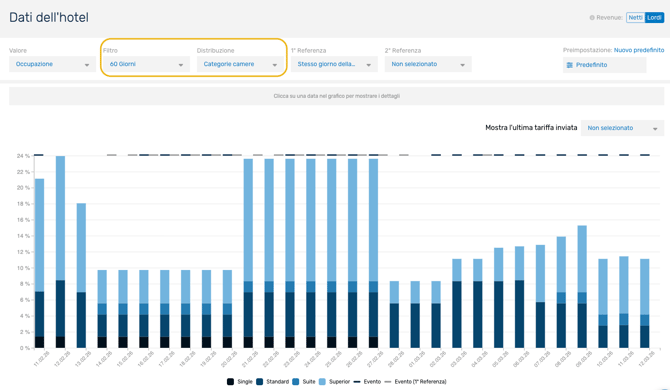
I filtri limitano i risultati dell'analisi solo a informazioni specifiche. Ad esempio, se selezioni la categoria camera “Standard”, verranno visualizzati solo i dati di questa categoria.
Nella selezione dei filtri sono disponibili le seguenti opzioni:
- PickUp: puoi scegliere se visualizzare il PickUp degli ultimi 1, 3, 7, 14, 30, 60 o 90 giorni.
Nota: Qui mostriamo il netto PickUp della finestra temporale selezionata. Ciò significa, ad esempio, che per il filtro PickUp = 90 giorni viene visualizzato il numero di camere prenotate meno le cancellazioni effettuate negli ultimi 90 giorni. - Categoria camera: le categorie camera sono quelle che hai specificato nelle Impostazioni della Gestione Inventario.
- Tipo di camera: i tipi di camera sono gli stessi che hai impostato e utilizzi nel tuo PMS.
- Segmenti: i segmenti disponibili per questa analisi sono gli stessi che hai impostato e utilizzi nel tuo PMS.
- Categorie di segmenti: le categorie di segmenti disponibili per questa analisi sono quelle che assegni ai segmenti utilizzati nel PMS nelle impostazioni della tabella delle tariffe. (Ulteriori informazioni sono disponibili qui)
- Canali: i canali disponibili per questa analisi corrispondono ai canali che hai impostato e che utilizzi nel tuo PMS.
- Paesi: i paesi disponibili per questa analisi corrispondono ai paesi che hai impostato e che utilizzi nel tuo PMS.
Quando si utilizzano le distribuzioni, si ottiene una visione dettagliata della ripartizione dei KPI. Ciò è particolarmente utile per capire quali categorie camera, canali o nazionalità hanno contribuito maggiormente al fatturato o all'occupazione.
Le possibili visualizzazioni della distribuzione sono:
- Segmenti
- Categorie di segmenti
- Canali
- Tipo di camera
- Categoria di segmenti
- Paesi
- PickUp
Nota: Una volta selezionata la distribuzione PickUp (ad es. 90 giorni), mostriamo lo sviluppo delle prenotazioni degli ultimi 90 giorni. OTB mostra il totale delle prenotazioni e delle cancellazioni effettuate più di 90 giorni fa. Le barre “Confermati” e “Disdetto” mostrano tutte le prenotazioni e le cancellazioni effettuate durante i 90 giorni
Analisi dei dettagli nel grafico
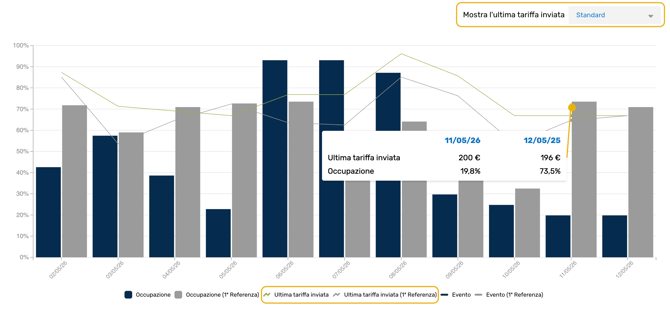
Il grafico riflette sempre il risultato dei parametri impostati. Il cursore dell'intervallo di date può essere utilizzato per aggiustare in modo flessibile il periodo visualizzato. Le barre mostrano il risultato su base giornaliera in blu scuro (anno corrente) e grigio chiaro (periodi di riferimento selezionati). Vengono visualizzati anche gli eventi, se sono stati mantenuti.
Nota: cliccando sugli elementi nella legenda, è possibile mostrare e nascondere rapidamente e facilmente i livelli nel grafico.
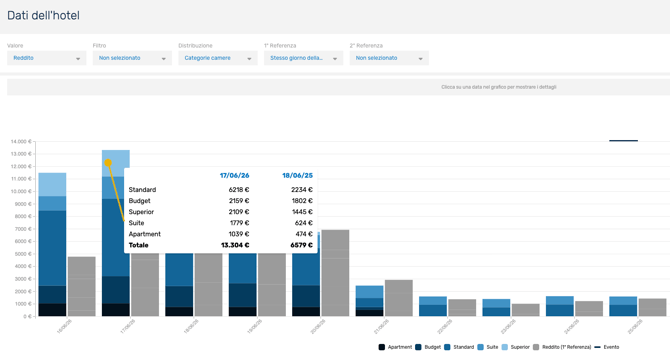
Se si sposta il mouse su una barra, vengono elencate tutte le informazioni rilevanti per il giorno corrispondente. Ciò consente di conoscere, ad esempio, le percentuali esatte dei KPI o delle distribuzioni selezionate.
Visualizzazione dell'ultima tariffa attiva
Nella parte superiore destra del grafico è presente un'opzione di selezione denominata “Mostra tariffa attiva”. Qui è possibile selezionare una categoria camera e l'ultima tariffa valida per essa verrà visualizzata graficamente come una linea.
Le informazioni sull'ultima tariffa attiva per un giorno specifico vengono visualizzate quando si sposta il mouse su una delle barre. Questa analisi è particolarmente utile per determinare gli effetti di tariffe più alte o più basse sull'Occupazione..
Forecast
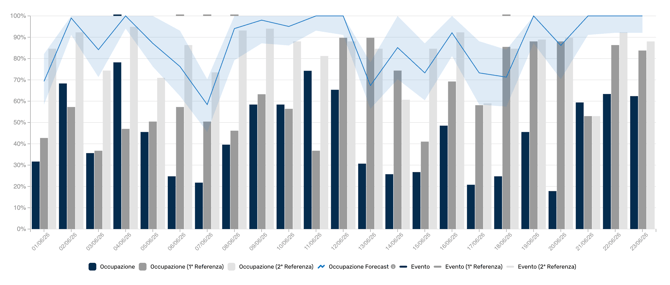
La linea blu nel grafico mostra la previsione aggiornata quotidianamente per il KPI selezionato (Revenue o Occupazione).
Nota: la vista del forecast è disponibile un mese dopo che il processo di onboarding dei nuovi hotel è stato completato.
Questa previsione basata sull'intelligenza artificiale può fornire indicazioni sullo sviluppo previsto. La previsione viene visualizzata per i prossimi 12 mesi. L'ombreggiatura dietro la linea rappresenta il probabile intervallo di fluttuazione nella previsione.
Come leader di mercato con 10 anni di esperienza e parte del Gruppo Zucchetti, RMS attinge da un ampio pool di dati, che ti dà un vantaggio decisivo nelle previsioni.
Il modello intelligente valuta la qualità dei dati di base e delle previsioni del tuo hotel in base a criteri specifici. Se i nostri requisiti per una previsione efficace non sono soddisfatti, non verrà visualizzata alcuna previsione.
Importante: una previsione per il mondo reale non può mai essere accurata al 100%, poiché il futuro è per sua natura incerto. Gli albergatori dovrebbero quindi combinarla sempre con la loro preziosa competenza, esperienza e prospettiva realistica.
⬆️ alto
Analisi dei dettagli nei riquadri
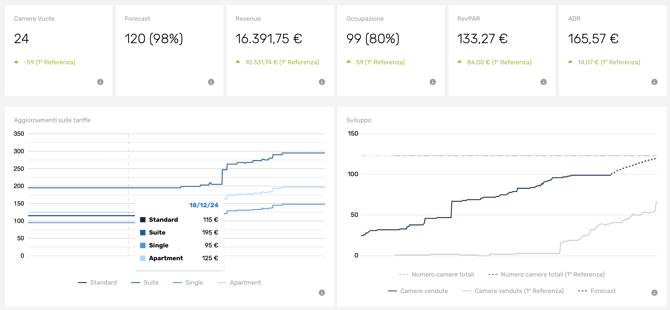
Cliccando su una barra specifica nel diagramma, è possibile valutare i KPI per una data specifica in modo più dettagliato. I riquadri si apriranno nella parte superiore della pagina, visualizzando i seguenti dati:
- Camere Vuote: capacità attuale disponibile nel giorno selezionato.
- Forecast: prospettive relative al numero previsto di Camere vendute e all'Occupazione nel giorno selezionato. Se è stato selezionato il KPI “Revenue”, viene visualizzata la previsione dei ricavi.*
- Revenue, Occupazione, RevPAR e ADR: visualizzazione dello stato attuale “on-the-books” del KPI e, se applicabile, visualizzazione della differenza rispetto alle date di riferimento selezionate, se sono state selezionate nei filtri nella parte superiore.
- Aggiornamenti sulle tariffe: questo diagramma mostra le tariffe valide per categoria camera nel tempo.
- Sviluppo: questo diagramma mostra l'andamento delle prenotazioni nel tempo. L'andamento delle camere vendute nell'anno in corso è indicato in blu scuro. Se la data di arrivo è ancora futura, la linea prosegue come linea tratteggiata per mostrare l'andamento previsto.
*La forecast per i prossimi 12 mesi viene visualizzata solo se la base di dati è sufficiente secondo i criteri specificati.
Analisi dei dettagli nella tabella
Tutti i risultati mostrati graficamente sopra sono presentati anche in forma tabellare ed elencati su base giornaliera. Selezionando KPI, filtri, distribuzione e riferimenti, la tabella può essere strutturata in modo flessibile in base alle vostre esigenze.