
Passo 1
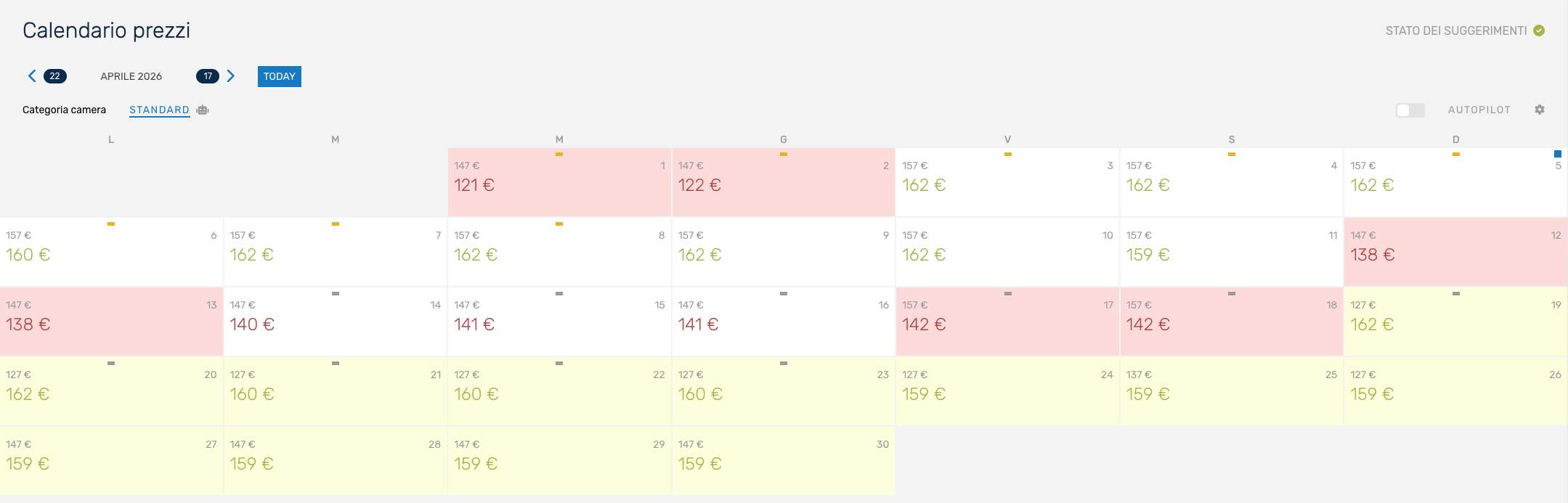
Prima di tutto, vai alla sezione “Gestione” e apri il Calendario prezzi, che ti dà un sommario chiaro di tutte le tariffe attuali per Categoria camera. I colori ti fanno capire subito se il consiglio è di aumentare (verde) o ridurre (rosso) la tariffa giornaliera.
Nota: ti stai chiedendo come vengono calcolate le tariffe consigliate? Trovi l'articolo che fa per te qui:
Calcolo delle tariffe
Passo 2
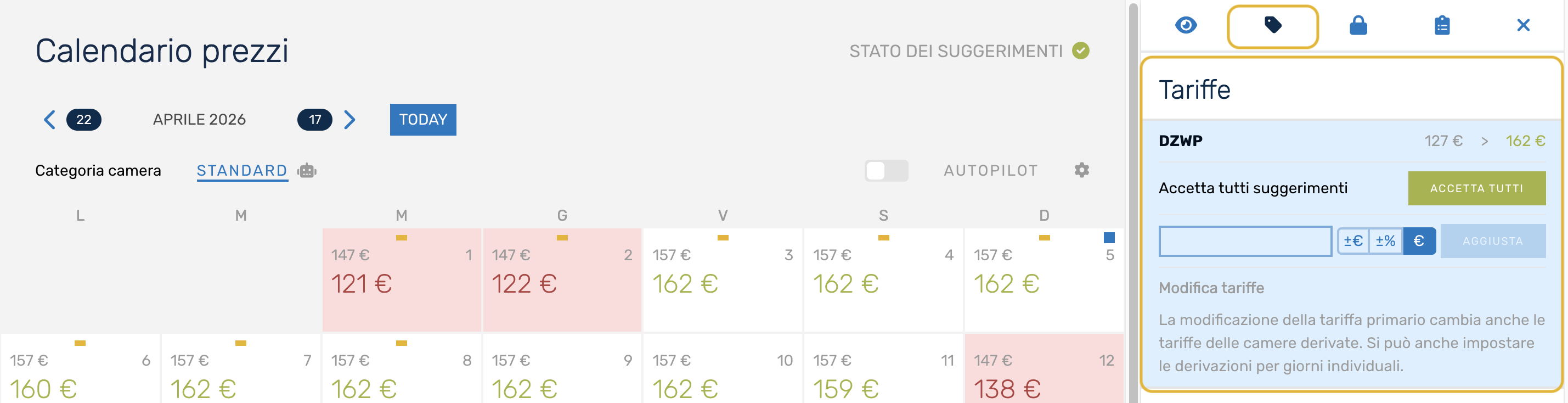
Cliccando su un giorno specifico del calendario, sul lato destro si apre l'editor delle tariffe, dove puoi trovare informazioni dettagliate su KPI, basi di calcolo e Restrizioni applicabili e avere una panoramica di tutte le condizioni generali rilevanti.
Passo 3
In base alle informazioni che hai e alla tua valutazione personale, puoi poi continuare con l'aggiustamento manuale o confermare direttamente le Tariffe (basta cliccare su “Accetta Tutti”).
Puoi aggiustare le tariffe a livello di hotel, categoria camera o tipo di camera nella scheda “Tariffe”. Hai la possibilità di aumentare o diminuire le tariffe di un certo importo o percentuale. Non dimenticare di cliccare su “Salva” in fondo alla pagina.
Suggerimento: trovi istruzioni dettagliate su come gestire le modifiche manuali nell'articolo seguente:
Gestione area dettagli : Tariffe
Passo 4
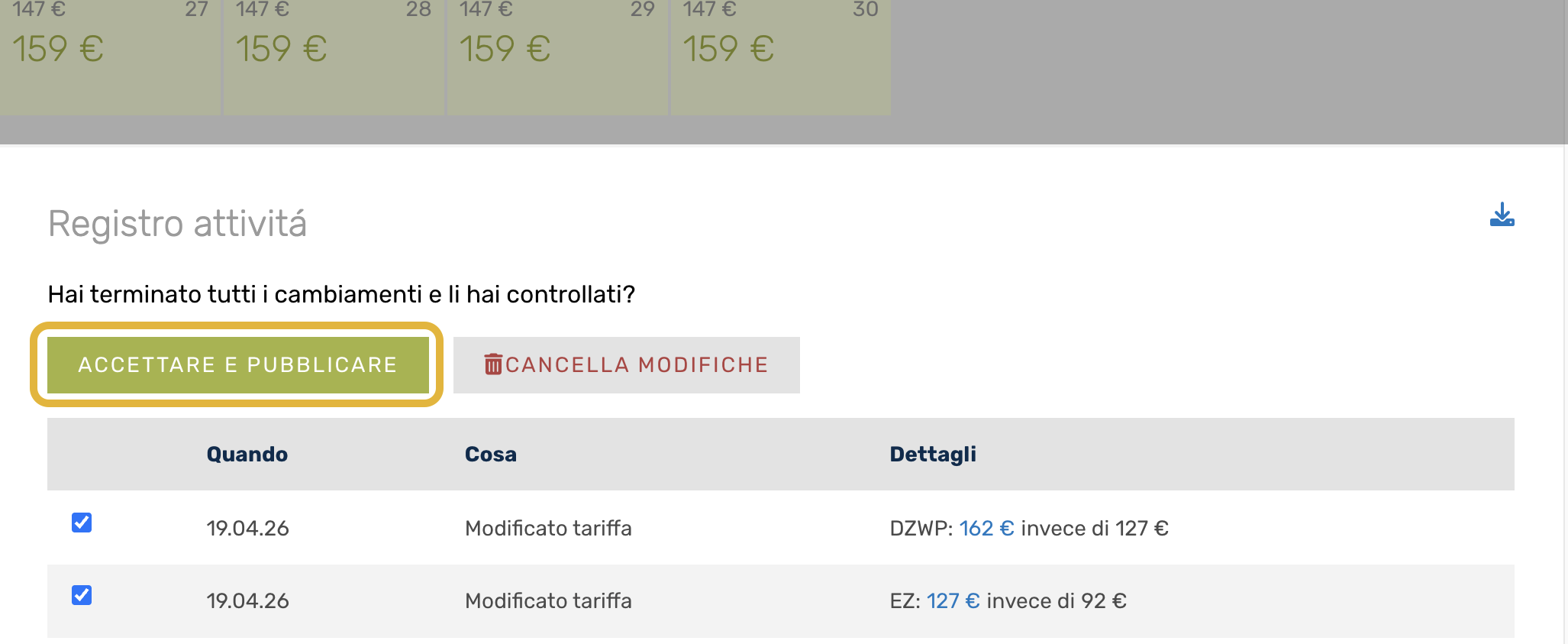
Una volta salvate le tariffe o le modifiche accettate, queste verranno trasferite nel registro attivitá. Quindi, apri il “Registro attivitá” per controllare di nuovo tutte le azioni e dare l'approvazione finale per la convalida definitiva.
Passo 5
Risultato: appena mandi l'aggiornamento, sullo schermo appare un messaggio di conferma.
Nota: per alcuni PMS, RateBoard non manda subito i dati, ma li prende dal PMS. Quanto spesso succede dipende dalle Impostazioni del PMS.
Suggerimento: Autopilot
Hai abbastanza esperienza con i consigli sui tassi generati e pensi che l'automazione ti faccia risparmiare tempo nelle attività quotidiane? Allora usa l'Autopilot. È stato creato per alleggerirti il lavoro manuale e può comunque essere configurato in base alle tue esigenze, così puoi continuare a avere il controllo.
Scopri di più qui: Autopilot
Puoi trovare altre info sulla gestione del calendario e sulle singole schede nell'editor delle tariffe in queste pagine:
Gestione area dettagli: Tariffe
Gestione area dettagli: Calcolo
Gestione area dettagli: Sommario