In questo articolo troverai le seguenti informazioni:
A) Passo dopo passo: come aggiustare le tariffe a livello di hotel
B) Passo dopo passo: come aggiustare le tariffe in base alla Categoria camera
C) Passo dopo passo: come aggiustare le tariffe in base al Tipo di camera
Info: aggiustare manualmente le tariffe è un processo facoltativo se vuoi sovrascrivere il suggerimento fornito da RateBoard. Trova informazioni su come vengono calcolati i suggerimenti sulle tariffe e su come possono essere pubblicati:
Calcolo delle tariffe
Passo dopo passo inviare le tariffe
Una volta selezionati uno o più giorni nel Calendario prezzi, la scheda delle tariffe si aprirà automaticamente sul lato destro. Qui potrai quindi ottenere un sommario delle tariffe attuali e suggerite.
Puoi aggiustare queste tariffe su 3 livelli di dettaglio:
➡️A) Livello superiore: aggiusta le tue tariffe per tutte le categorie (intero hotel)
Se hai bisogno di approvare rapidamente e facilmente le tariffe per tutte le categorie camera o di aggiustarle di un determinato importo o percentuale, usa la funzione di aggiustamento disponibile a livello di hotel. Scorri rapidamente verso il basso fino alle istruzioni passo passo.
➡️B) Livello intermedio: aggiusta le tue tariffe per categoria cameraQuando aggiusti le tue tariffe per categoria camera, ti concentrerai sulle modifiche al tipo di camera principale della categoria.
Consulta le istruzioni dettagliate passo passo di seguito.
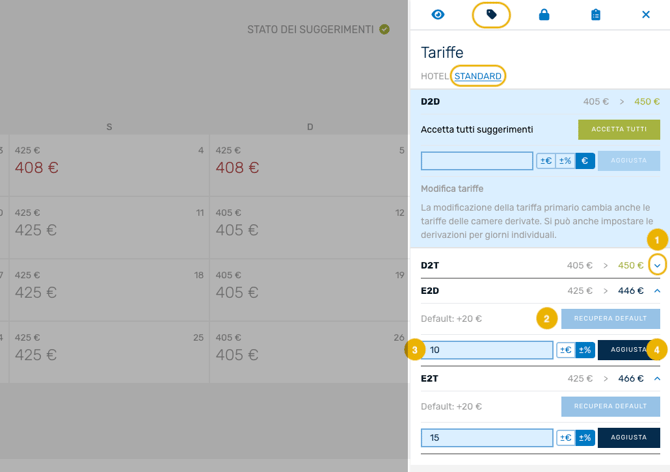
➡️C) Livello granulare: aggiusta le tue tariffe per tipo di cameraC'è anche la possibilità di andare un livello più in profondità e aggiustare le tariffe per tipi di camera specifici. La procedura iniziale è la stessa, basta espandere ogni tipo di camera cliccando sul pulsante di espansione (🔽). Una volta fatto questo, troverai la differenza di tariffa attuale rispetto al tipo di camera principale che potrai aggiustare in base alle tue esigenze.
Vedi le istruzioni dettagliate passo dopo passo qui sotto
Nota: Scopri tutto sulle categorie camera, i tipi di camera e le impostazioni necessarie relative al calcolo delle tariffe e ai Livelli di Prezzo qui:
A) Passo dopo passo: come aggiustare le tariffe a livello di hotel
Preparazione: scegli direttamente nel calendario una o più date per cui vuoi fare delle modifiche. L'area dettagli Tariffe si aprirà nella barra laterale destra.
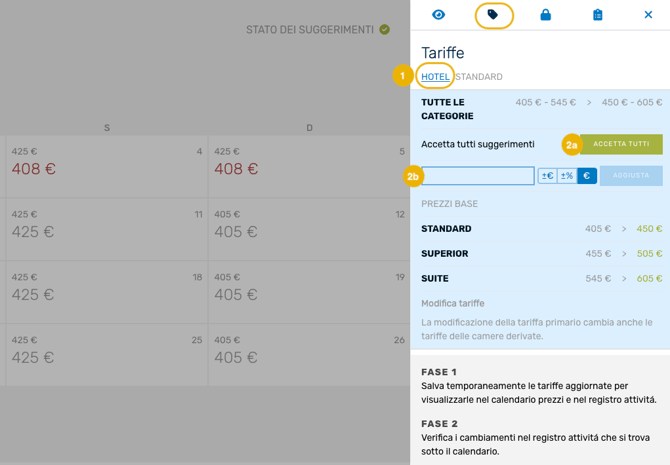
- Per applicare le tue azioni a livello di hotel, passa alla scheda “Tariffe” in alto e poi a “Hotel”.
- Ora vengono elencate tutte le Categorie camera e puoi:
- Accettare le tariffe consigliate cliccando su “Accetta Tutti”.
Questa azione verrà poi applicata automaticamente a tutte le categorie. - Aggiusta manualmente le tariffe usando il campo di immissione.
Decidi come vuoi modificare la tariffa:- ±€: aumento o diminuzione di x€
- ±%: aumento o diminuzione di x%
- €: imposta un nuovo valore
Inserisci l'importo desiderato e clicca su “Aggiusta”. Il nuovo prezzo verrà mostrato nel Sommario accanto a ogni Categoria camera.
Nota: cambiando il prezzo primario, verranno aggiornati anche tutti i tipi di camera correlati. - Accettare le tariffe consigliate cliccando su “Accetta Tutti”.
- Salva le modifiche che hai fatto.
- Infine, controlla le voci nel registro delle modifiche e pubblicale nel tuo PMS.
B) Passo dopo passo: aggiusta le tariffe per categoria camera
Preparazione: prima scegli la categoria camera che vuoi modificare, poi seleziona una o più date per cui vuoi fare le modifiche. L'area dettagli Tariffe si aprirà nella barra laterale destra.
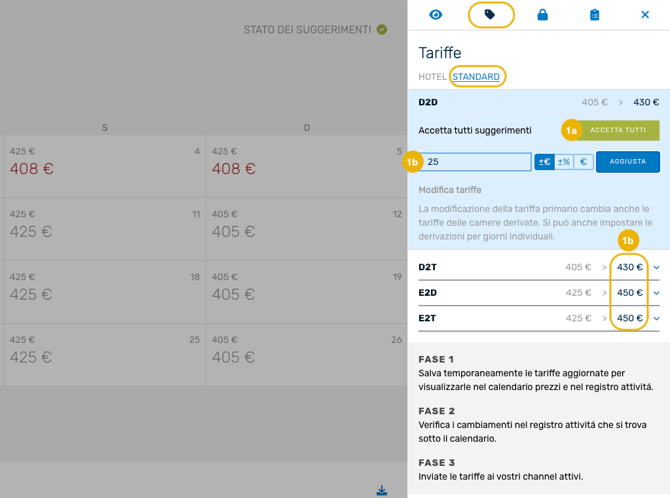
- Per regolare le tariffe per Categoria camera, concentrati sulla camera principale, cioè la prima camera con lo sfondo blu nel Sommario. Hai queste opzioni:
- Accetta i consigli sulle tariffe cliccando su “Accetta Tutti”
Questa azione viene applicata automaticamente ai tipi di camera assegnati - Aggiusta manualmente le tariffe usando il campo di immissione.Decidi come vuoi modificare le tariffe:
- ±€: aumento o diminuzione di x€
- ±%: aumento o diminuzione di x%
- €: imposta un nuovo valore
Inserisci l'importo desiderato e clicca su “Aggiusta”. Il nuovo prezzo verrà quindi visualizzato nel Sommario accanto a ciascuna Categoria camera.
Nota: cambiando il prezzo principale, si aggiorneranno anche tutti i tipi di camera collegati.
- Accetta i consigli sulle tariffe cliccando su “Accetta Tutti”
- Salva le modifiche una volta che hai finito.
- Infine, controlla le voci nel registro delle modifiche e pubblicale nel tuo PMS.
C) Passo dopo passo: come aggiustare le tariffe per tipo di camera
Preparazione: prima scegli la Categoria camera che vuoi modificare, poi seleziona una o più date per cui vuoi fare dei cambiamenti. L'area dettagliata delle tariffe si aprirà nella barra laterale destra.
- Per aggiustare le tariffe per Tipo di camera, scegli una camera e clicca sulla freccia verso il basso (🔽) per vedere le opzioni. Si aprirà un campo di inserimento e un pulsante per ripristinare il valore predefinito.
- Usa il campo di immissione per decidere come vuoi aggiustare la tariffa:
- ±€: aumento o diminuzione di x€
- ±%: aumento o diminuzione di x%
Inserisci il valore che vuoi, ma ricorda che questo definisce di quanto la tariffa si discosta dal prezzo primario della camera: prezzo primario attivo più i valori o le percentuali inseriti.
- Clicca su “Aggiusta”. Dopo, puoi vedere il nuovo prezzo nel Sommario proprio sopra.
- Salva le modifiche una volta che hai finito.
- Infine, controlla le voci nel registro delle modifiche e pubblicale nel tuo PMS.